使い方ガイド
このガイドでは、焙煎記録の入力から履歴の確認まで、すべての機能を詳しく説明します。
はじめに
このアプリは、自家焙煎コーヒーの記録を簡単に管理できるWebアプリケーションです。ブラウザ上で動作し、インストール不要ですぐに使い始められます。
主な機能
- 焙煎タイマー: 焙煎時間を正確に計測
- 温度記録: 焙煎中の温度変化をグラフで可視化
- 履歴管理: 過去の焙煎記録を検索・比較
- データ分析: CSV出力で詳細な分析が可能
データの保存について
本アプリは、ブラウザの「ローカルストレージ」にデータを保存します。以下の点にご注意ください:
ブラウザ別の保存期間
- Chrome・Edge: 基本的に無期限。ただし、ストレージ容量が逼迫すると古いデータから削除される場合があります
- Safari: 7日間アクセスがないと削除される可能性があります(iOS版は特に注意)
- Firefox: 基本的に無期限。ユーザーが明示的に削除しない限り保持されます
シークレットモード・プライベートブラウジング
データが削除されないための対策
- 定期的にCSV出力してバックアップを取る(月1回推奨)
- 週1回程度はアプリにアクセスする(Safari対策)
- ブラウザの履歴削除時、「Cookie とサイトデータ」を削除しない
基本的な使い方
画面構成
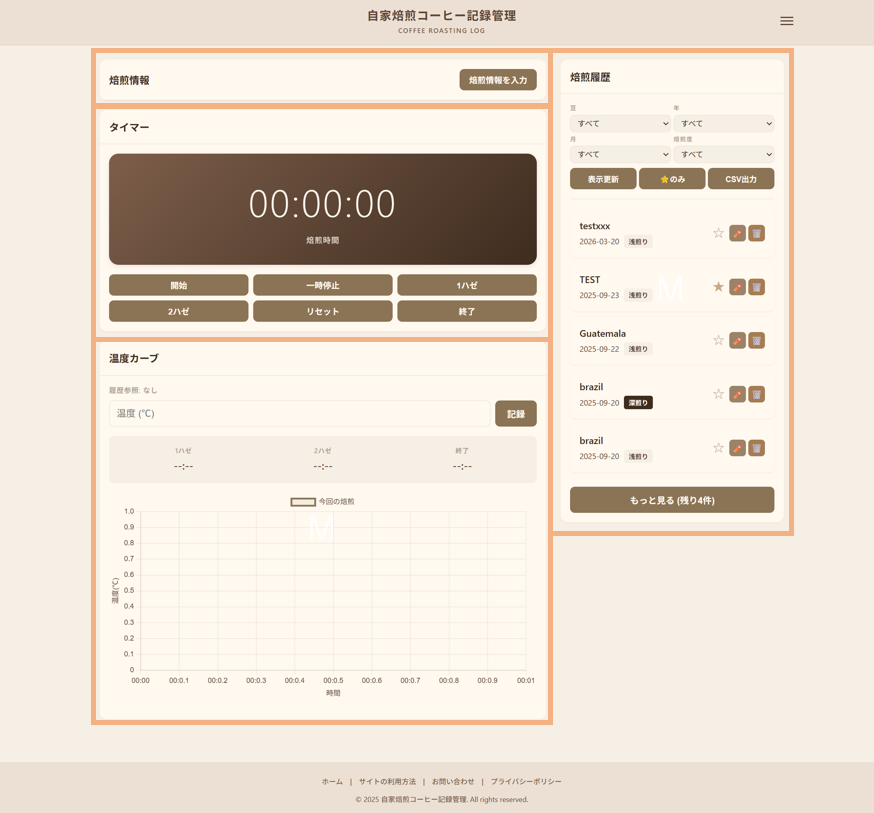
アプリは以下のセクションで構成されています:
- 焙煎情報: 豆の名前、重量などの基本情報を入力
- タイマー: 焙煎時間を計測
- 温度カーブ: 温度変化をグラフで確認
- 焙煎履歴: 過去の記録を確認・検索
推奨される使い方の流れ
焙煎情報の入力
焙煎を始める前に、豆の情報を入力します。
焙煎情報セクションを開く
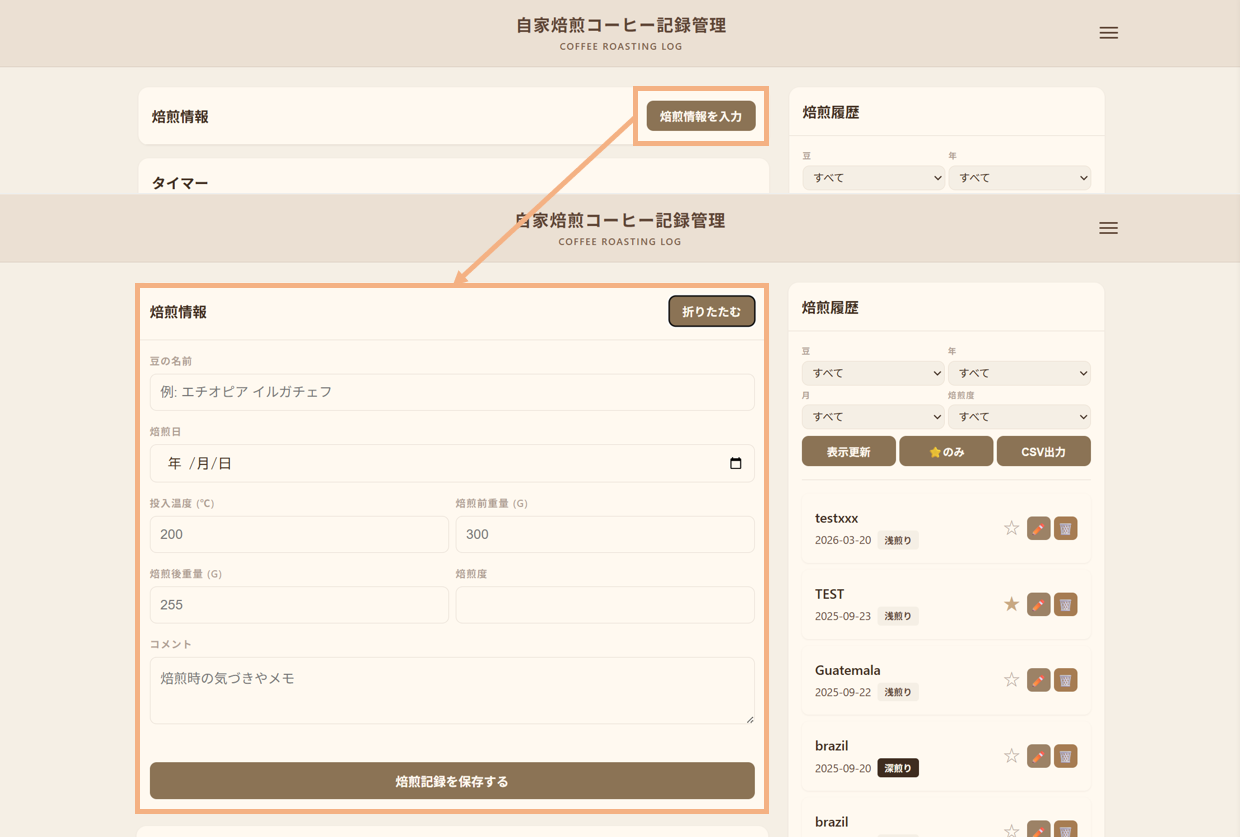
初期状態では焙煎情報セクションは閉じています。「焙煎情報を入力」ボタンをクリックして開きます。
入力項目
必須項目
- 豆の名前: 焙煎する豆の名前(例: エチオピア イルガチェフ)
- 焙煎日: 焙煎を行う日付
- 焙煎前重量: 焙煎前の豆の重量(グラム)
- 焙煎後重量: 焙煎後の豆の重量(グラム)
任意項目
- 投入温度: 豆を投入した時の釜の温度(℃)
- 焙煎度: 自動計算されます(焙煎前後の重量から算出)
- コメント: 焙煎時の気づきやメモ
焙煎度の自動計算
焙煎前重量と焙煎後重量を入力すると、焙煎度が自動計算されます。
- 焙煎指数 < 1.15: 浅煎り
- 1.15 ≤ 焙煎指数 < 1.2: 中煎り
- 焙煎指数 ≥ 1.2: 深煎り
タイマー機能
焙煎時間を正確に計測します。
タイマーの使い方
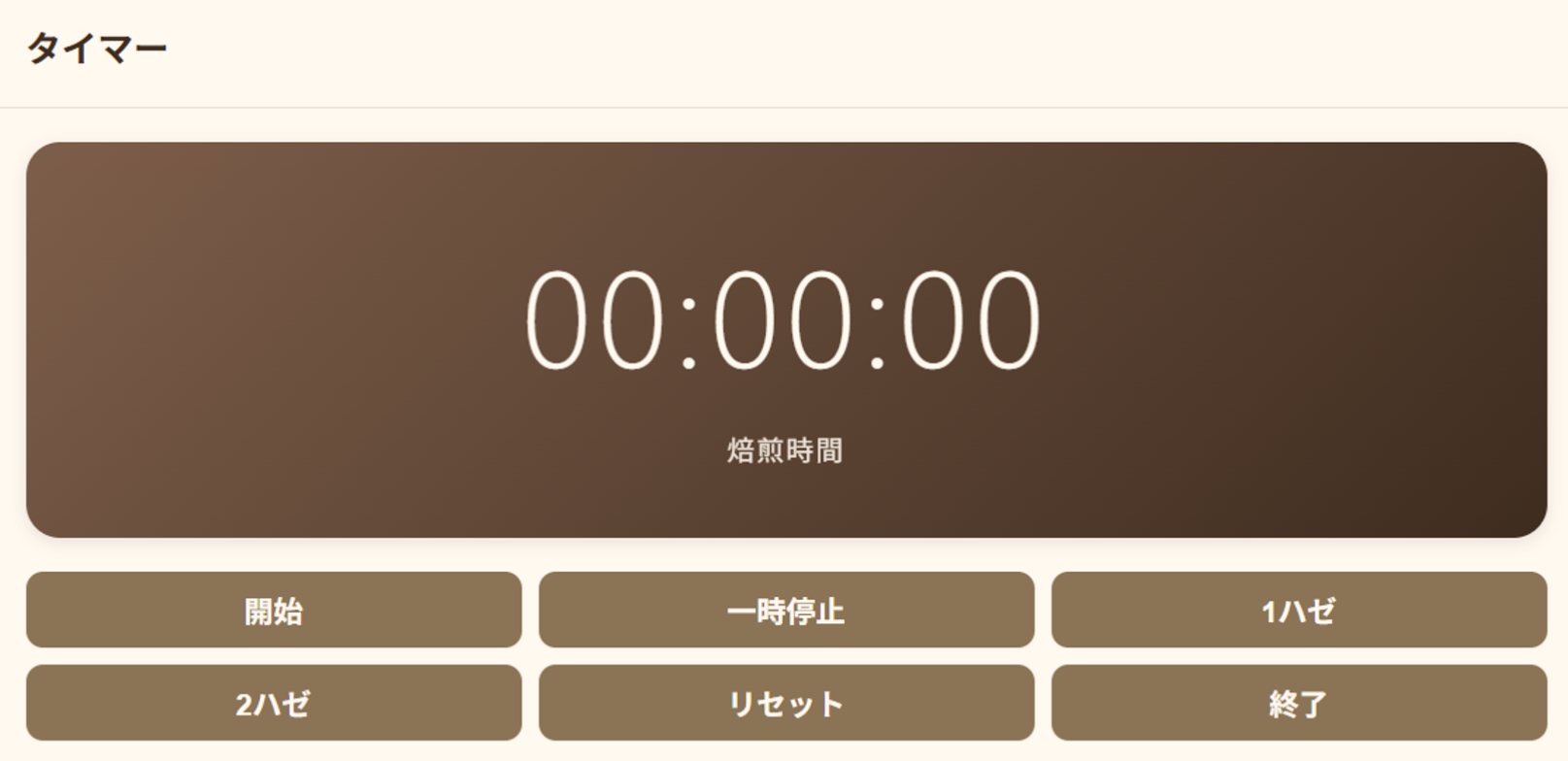
1. 開始ボタン
焙煎を開始したら「開始」ボタンをクリックします。タイマーが00:00:00から計測を開始します。
2. 一時停止ボタン
一時的にタイマーを止めたい場合は「一時停止」ボタンをクリックします。再度「開始」で再開できます。
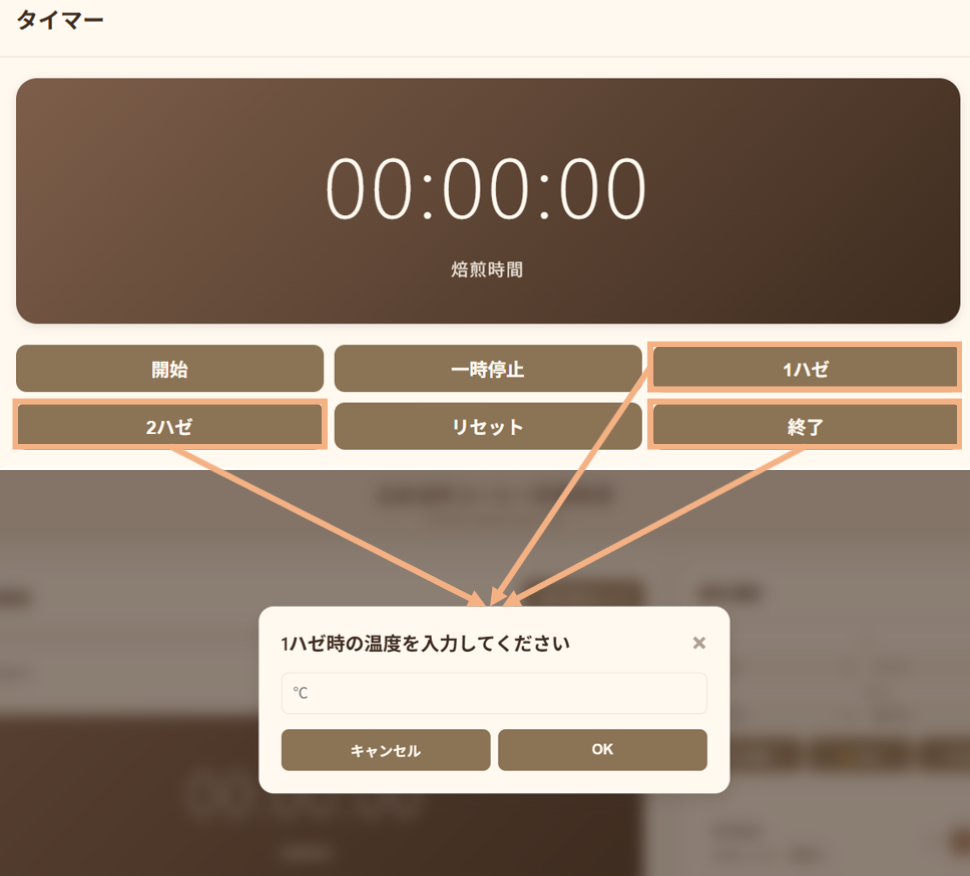
3. 1ハゼ・2ハゼボタン
- 1ハゼ: 最初のハゼ音が聞こえたら「1ハゼ」ボタンをクリック
- 2ハゼ: 2回目のハゼ音が聞こえたら「2ハゼ」ボタンをクリック
ボタンを押すと温度入力画面が表示されます。
4. 終了ボタン
焙煎が完了したら「終了」ボタンをクリックします。終了時の温度を入力してください。
5. リセットボタン
タイマーと温度データをすべてリセットします。
フローティングタイマー
画面をスクロールしてタイマーが見えなくなると、画面右下に小さな円形タイマーが表示されます。
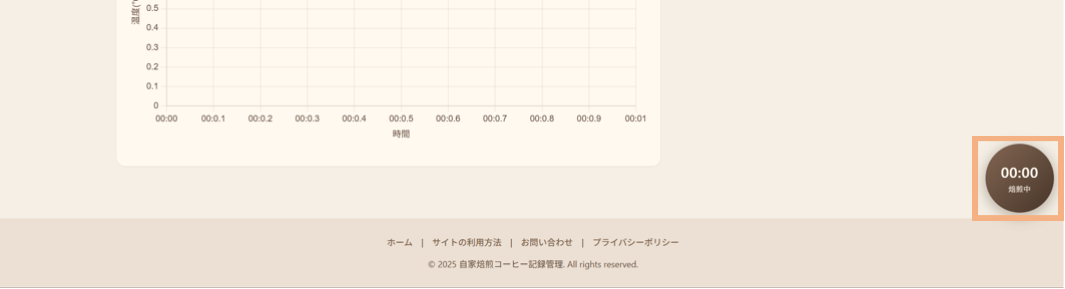
これにより、下部の履歴を見ながらでも焙煎時間を確認できます。
温度管理
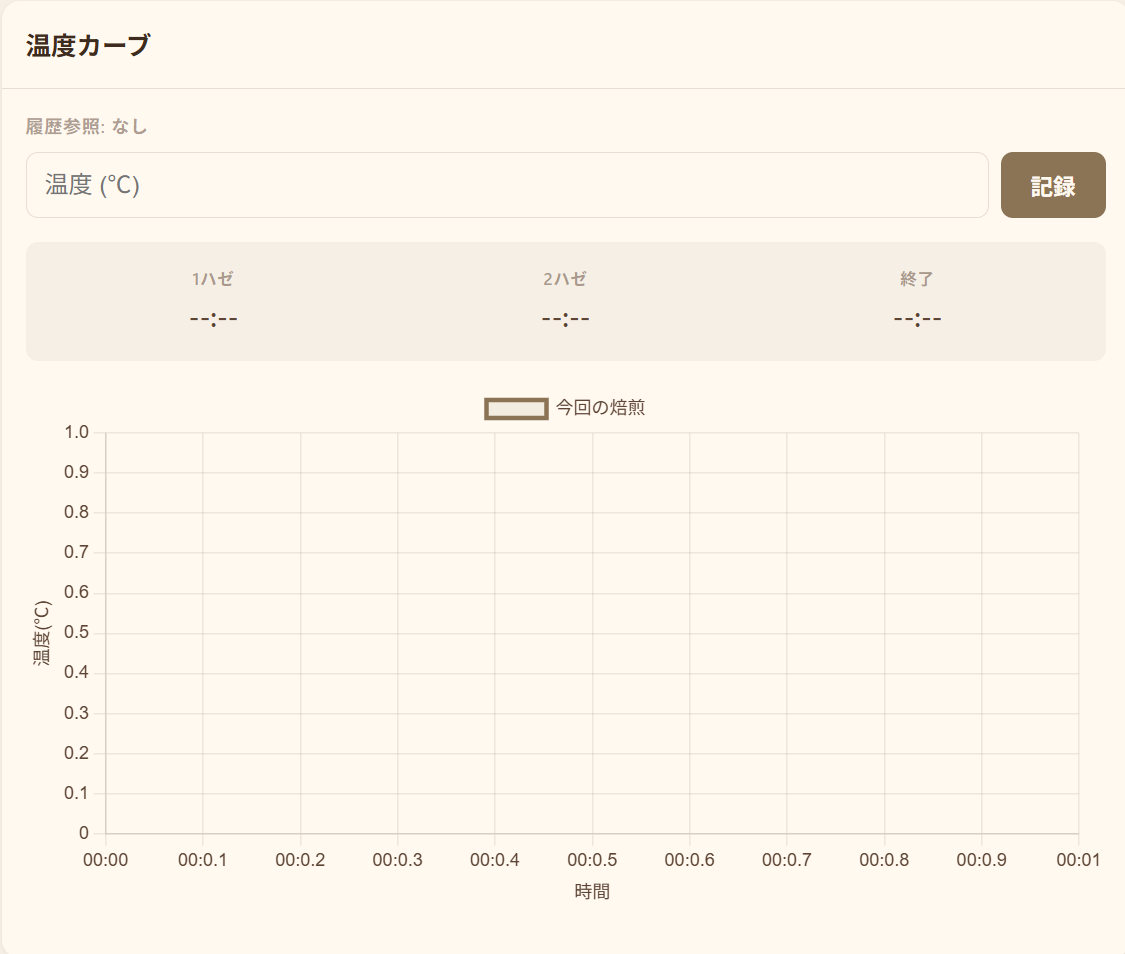
焙煎中の温度変化を記録し、グラフで可視化します。
温度の記録方法
手動で温度を記録
- 温度入力欄に現在の温度(℃)を入力
- 「記録」ボタンをクリック
温度は何度でも記録できます。
自動で記録される温度
以下のタイミングでは自動的に温度入力画面が表示されます:
- 1ハゼボタンをクリックした時
- 2ハゼボタンをクリックした時
- 終了ボタンをクリックした時
温度ログ表示
1ハゼ / 2ハゼ / 終了の時間が見やすく表示されます。

1ハゼ: 05:30 2ハゼ: 07:45 終了: 09:15
温度カーブグラフ
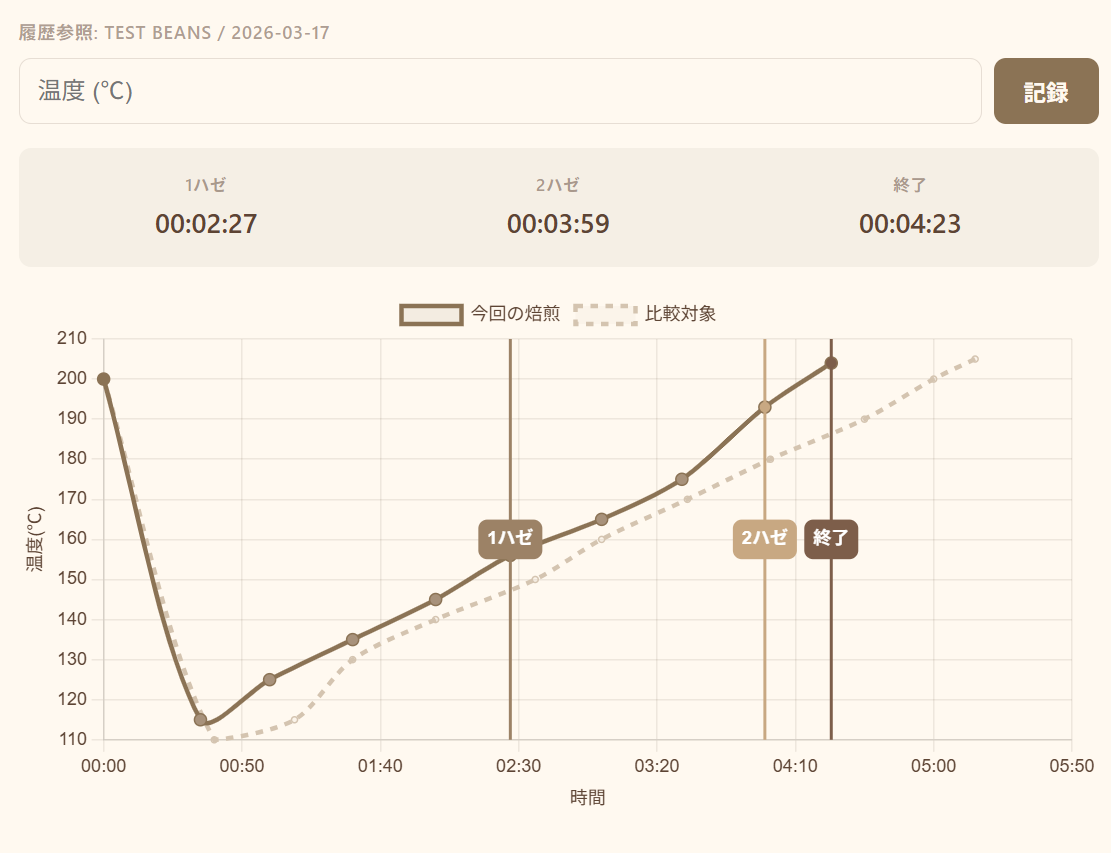
記録した温度は自動的にグラフ化されます。
グラフの見方
- 茶色の線: 今回の焙煎
- 灰色の線: 比較対象の焙煎(履歴から選択した場合)
- 縦線: 1ハゼ・2ハゼ・終了のタイミング
記録の保存
焙煎が完了したら、記録を保存します。
保存手順
- 焙煎情報セクションの最下部にある「焙煎記録を保存する」ボタンをクリック
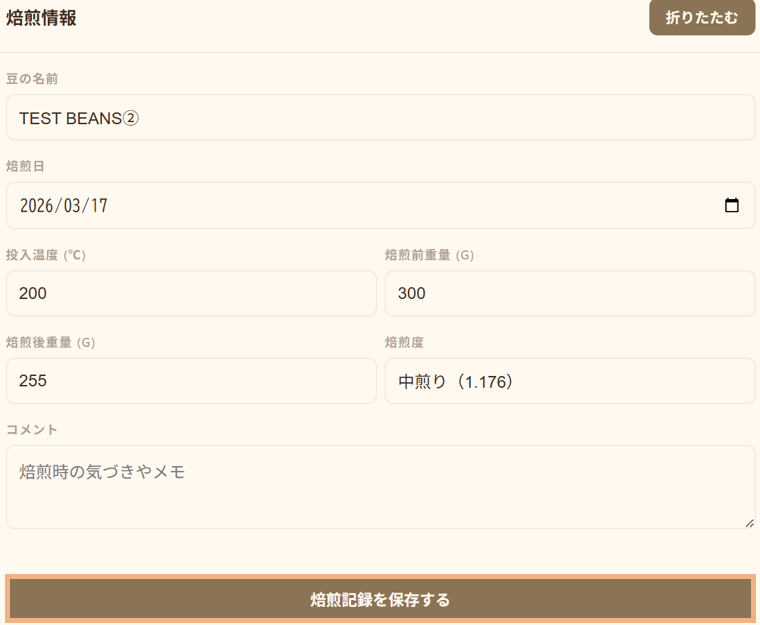
- 確認メッセージが表示されたら完了
保存される内容
- 焙煎情報(豆の名前、日付、重量など)
- タイマー記録(1ハゼ、2ハゼ、終了時間)
- 温度ログ(すべての記録された温度)
- 温度グラフデータ
必須項目が未入力の場合は保存できません:
- 豆の名前
- 焙煎日
- 焙煎前重量
- 焙煎後重量
焙煎履歴の確認
過去の焙煎記録を確認・検索します。
履歴の表示
画面右側(またはモバイルでは下部)に焙煎履歴が表示されます。
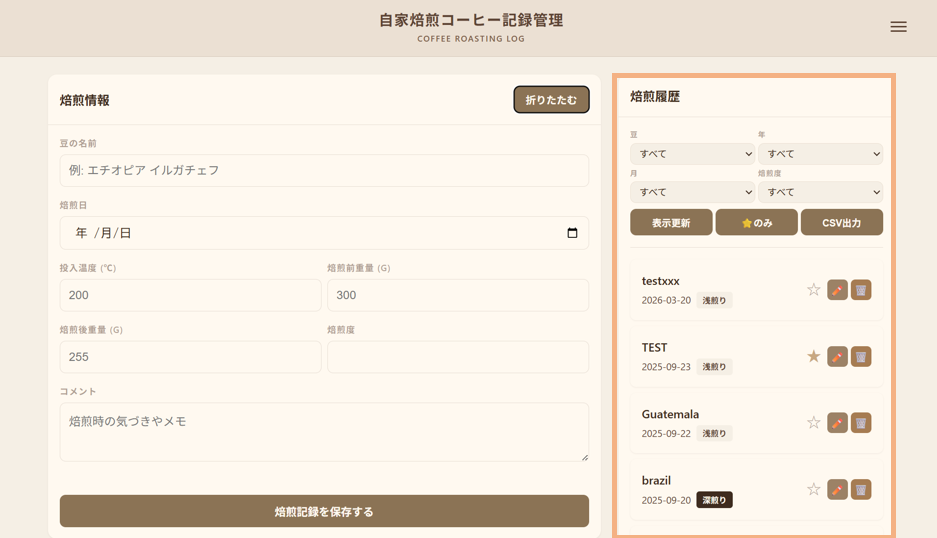
フィルター機能
履歴を絞り込んで表示できます。
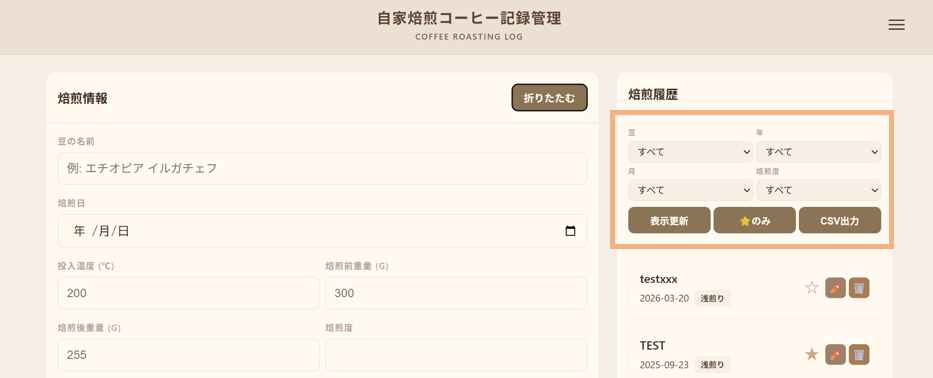
フィルター項目
- 豆: 特定の豆の記録のみ表示
- 年: 焙煎年で絞り込み
- 月: 焙煎月で絞り込み
- 焙煎度: 浅煎り・中煎り・深煎りで絞り込み
フィルターの使い方
- 各ドロップダウンから条件を選択
- 「表示更新」ボタンをクリック
お気に入りのみ表示
「⭐のみ」ボタンをクリックすると、お気に入りに登録した記録のみ表示されます。
履歴カードの操作
各履歴カードには以下の操作ボタンがあります。
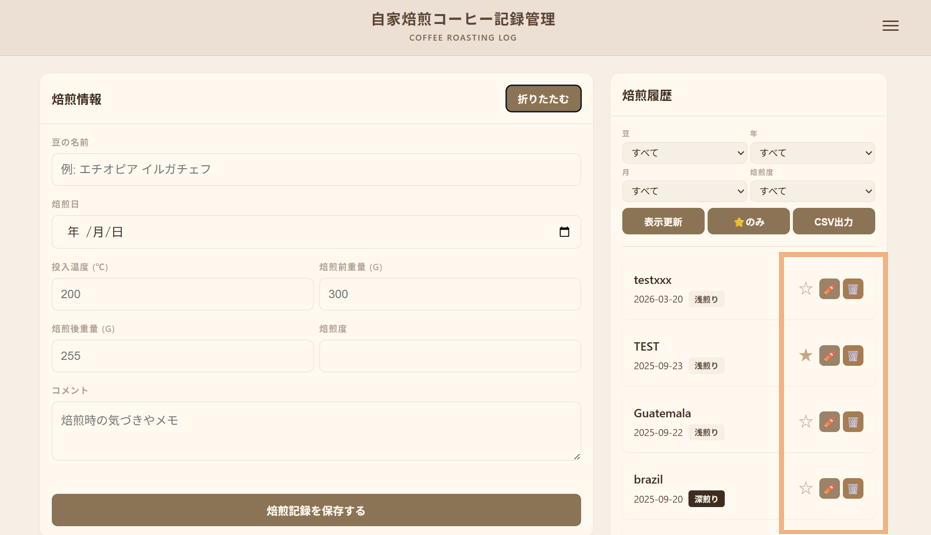
⭐(お気に入り)
- ☆をクリックすると★に変わり、お気に入り登録されます
- もう一度クリックすると解除されます
✏️(編集)
記録内容を編集できます。
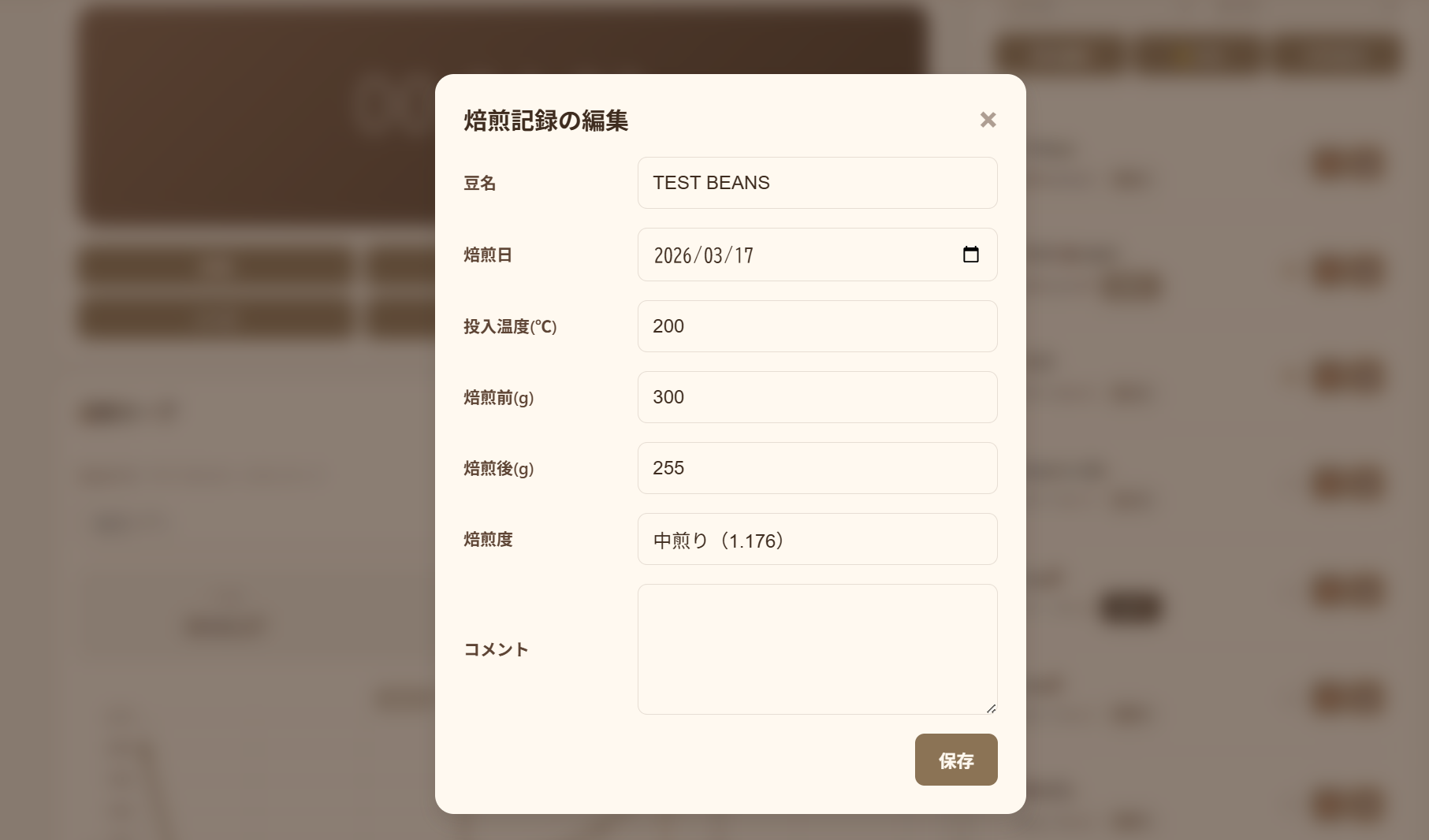
編集できる項目:
- 豆名
- 焙煎日
- 投入温度
- 焙煎前重量
- 焙煎後重量
- コメント
編集後、「保存」ボタンをクリックして確定します。
🗑️(削除)
記録を削除します。確認メッセージが表示されます。
履歴との比較
履歴カードをクリックすると、その記録の温度グラフが温度カーブセクションに表示されます。
これにより、過去の焙煎と今回の焙煎を比較できます。
データのエクスポート
焙煎記録をCSVファイルとして出力し、Excelやデータ分析ツールで活用できます。
CSV出力手順
- 焙煎履歴セクションの「CSV出力」ボタンをクリック
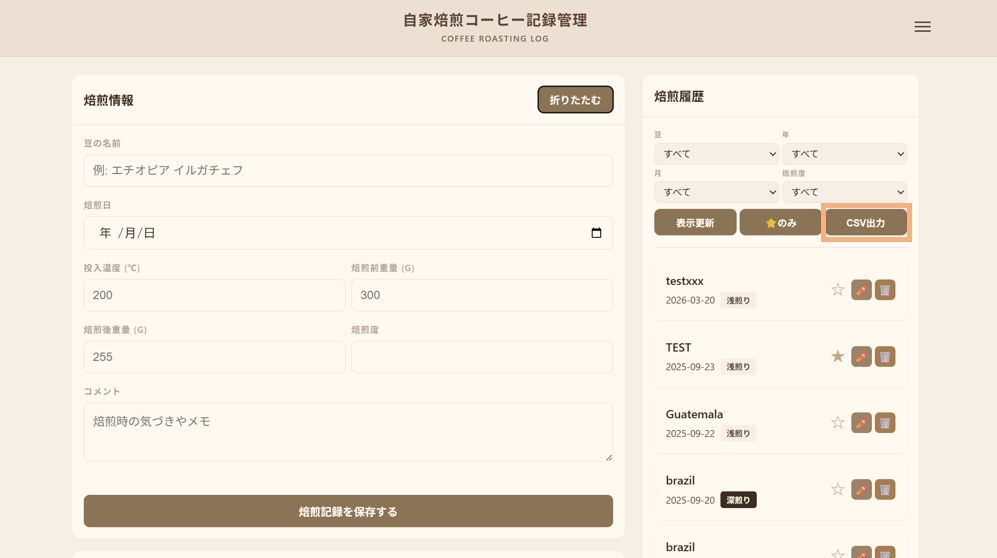
- CSVファイルが自動的にダウンロードされます
- ファイル名:
roast_log_YYYYMMDD.csv
- ファイル名:
CSVファイルの内容
データ分析に最適化された形式で出力されます。
出力される列
| 列名 | 説明 | 例 |
|---|---|---|
| 記録ID | 一意の識別子 | 1234567890-abc123 |
| 焙煎日 | 焙煎を行った日 | 2026-03-07 |
| 豆名 | 豆の名前 | エチオピア イルガチェフ |
| 投入温度_℃ | 投入時の温度 | 200 |
| 焙煎前重量_g | 焙煎前の重量 | 300 |
| 焙煎後重量_g | 焙煎後の重量 | 255 |
| 減量率_% | 自動計算された減量率 | 15.00 |
| 焙煎指数 | 焙煎前÷焙煎後 | 1.176 |
| 焙煎度 | カテゴリ | 中煎り |
| 1ハゼ時間_秒 | 秒数(分析用) | 330 |
| 1ハゼ時間_mm:ss | 表示形式 | 05:30 |
| 1ハゼ温度_℃ | 1ハゼ時の温度 | 195 |
| 2ハゼ時間_秒 | 秒数(分析用) | 465 |
| 2ハゼ時間_mm:ss | 表示形式 | 07:45 |
| 2ハゼ温度_℃ | 2ハゼ時の温度 | 210 |
| 終了時間_秒 | 秒数(分析用) | 555 |
| 終了時間_mm:ss | 表示形式 | 09:15 |
| 終了温度_℃ | 終了時の温度 | 220 |
| 総焙煎時間_秒 | 秒数(分析用) | 555 |
| 総焙煎時間_mm:ss | 表示形式 | 09:15 |
| お気に入り | 0=通常, 1=お気に入り | 1 |
| コメント | メモ | 良好な仕上がり |
よくある質問
Q1. データはどこに保存されますか?
A. ブラウザのローカルストレージに保存されます。インターネット接続がなくても使用できますが、ブラウザのデータを削除すると記録も消えてしまいます。定期的にCSV出力でバックアップを取ることをおすすめします。
Q2. スマートフォンでも使えますか?
A. はい、スマートフォンでも快適に使用できます。画面サイズに応じてレイアウトが最適化されます。
Q3. 焙煎度の計算方法は?
A. 焙煎指数 = 焙煎前重量 ÷ 焙煎後重量 で計算されます。
- 1.15未満: 浅煎り
- 1.15〜1.2: 中煎り
- 1.2以上: 深煎り
Q4. 1ハゼや2ハゼを記録し忘れた場合は?
A. 保存後に編集機能を使って修正できます。ただし、温度記録は追加できないため、焙煎中にできるだけ記録することをおすすめします。
Q5. 複数の端末で同じデータを共有できますか?
A. 現在、データは各ブラウザのローカルストレージに保存されるため、端末間での共有はできません。CSV出力してデータを移行することは可能です。
Q6. グラフが表示されません
A. 温度を記録していない場合、グラフは表示されません。最低でも2つ以上の温度記録が必要です。
Q7. タイマーをリセットすると何が消えますか?
A. リセットボタンを押すと以下がすべてリセットされます:
- タイマー(00:00:00に戻る)
- 温度ログ
- 1ハゼ・2ハゼの記録
- 温度グラフ
焙煎情報セクションの入力内容はリセットされません。
Q8. フローティングタイマーが表示されません
A. フローティングタイマーは、ページをスクロールしてタイマー表示部分が画面外に出た時のみ表示されます。タイマーが画面内にある場合は表示されません。
お問い合わせ
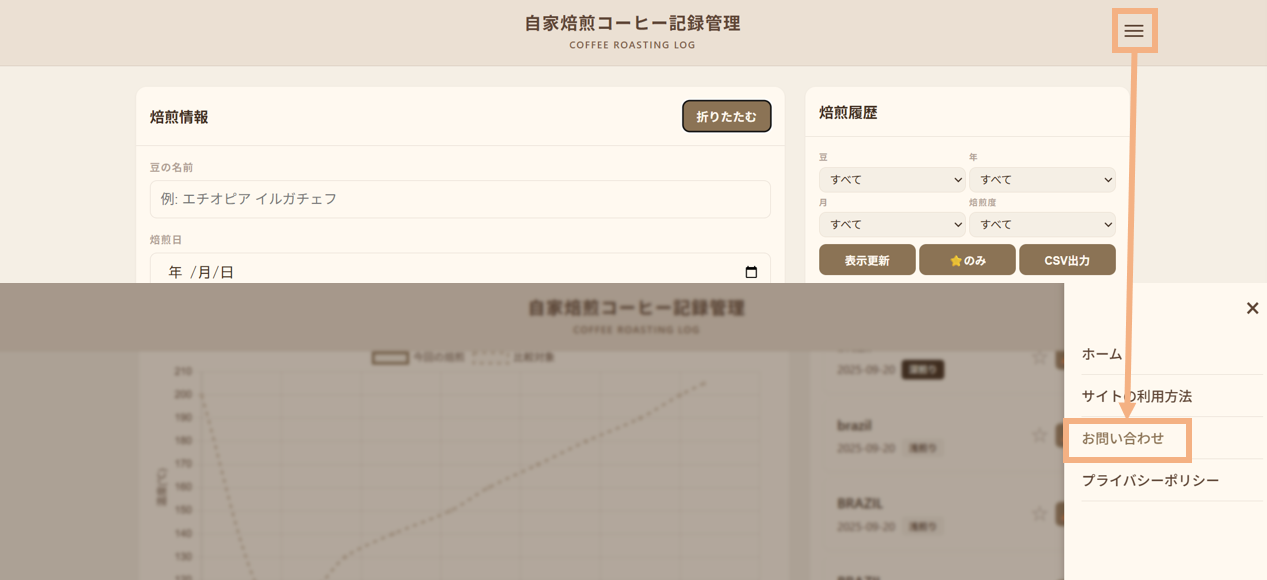
ご不明な点やご要望がございましたら、画面右上のメニューから「お問い合わせ」をご利用ください。